PDFを音声へ · IPHONE · IPAD
声に出して読み上げるPDFリーダー
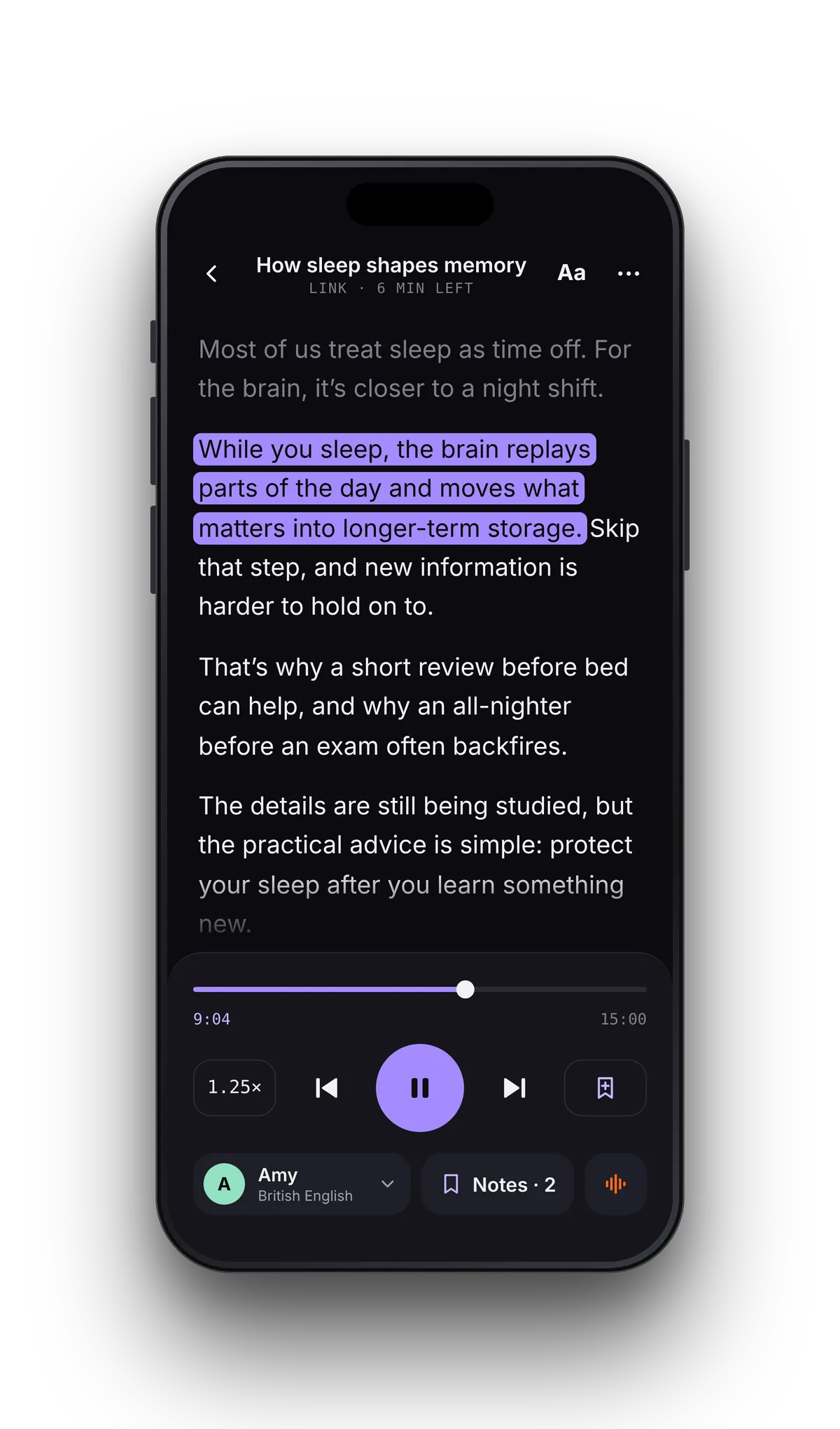
教科書・研究論文・契約書を開くと、VoiceReadが自然な音声でPDFを読み上げ、各文をハイライトします。場所はファイルごとに保存されるので、300ページのPDFでも最後まで再生し、止めたところから続けられます。
ファイルアプリiCloud DriveGoogle DriveとDropboxPDFへのリンク
Sleep-and-memory.pdf24ページ · 51分
PDFを聞く方法
スマホでPDFを読み上げる方法
- 01PDFを開くVoiceReadで「ファイル」をタップし、ファイルアプリで選ぶだけ — iCloud Drive・Google Drive・Dropboxもそこに表示されます。PDFへのリンクを貼り付けてもOKです。
- 02音声と速度を選ぶ標準音声は無料。学習には1.25×、内容が重いときはゆっくりに — 0.5–3.5×の範囲で調整できます。
- 03再生するスマホをロックしても、バックグラウンドで再生が続きます。再生・一時停止はロック画面やAirPodsから。
ハイライト付きPDFテキスト読み上げ
ページ番号ではなく、文を追う。
読んでいる文がPDFのテキスト内でハイライトされるので、目と耳を一緒に使って学べます。どの文もタップで移動でき、正確な位置にメモを追加し、翌日は止めたところから続けられます。
単なるPDF読み上げ以上
PDFを音声に、教科書をオーディオブックに。
PDFを音声ファイルへ章をStudioに送り、手元に残るM4Aファイルとして書き出し — スマホの中のオーディオブック。最初の3回のダウンロードは無料。Proなら無制限のダウンロード、ロスレスWAV、.srt字幕が加わります。MP3は近日公開。書き出しオプション →
スキャンされたページ 近日公開スキャンされたPDFにはテキスト層がないため、単語を取り出せません。アプリ内のカメラスキャナーでページを取り込めば今日から読み上げ可能。取り込んだスキャンPDFのOCR読み上げは近日公開です。スキャンして読み上げ →
FAQ
PDFに関する質問
- iPhoneでPDFを読み上げさせるには?
- VoiceReadをインストールし、「ファイル」をタップしてファイルアプリでPDFを選び、再生するだけ。変換の手順はありません。iPhone版VoiceRead。
- PDFをMP3に変換できますか?
- Studioを通じて、VoiceReadはMP3が再生できる場所ならどこでも再生できるM4Aを書き出します。ProならロスレスWAVと.srt字幕ファイルも書き出せます。MP3の直接書き出しは近日公開です。
- ページ数の上限はありますか?
- ページ数やファイルサイズの上限はありません。再生は無料プランでも無制限。最初の3回の音声ダウンロードは無料で、その後はProで上限が外れます。
- 他の言語のPDFも読めますか?
- ドキュメントの言語の音声を選べます — 16+の言語に対応しています。音声と言語。
次のPDFを、あなたに読み上げます。無料で開始。標準音声込み。