PDF를 오디오로 · IPHONE · IPAD
어떤 PDF든 읽어주는 PDF 리더
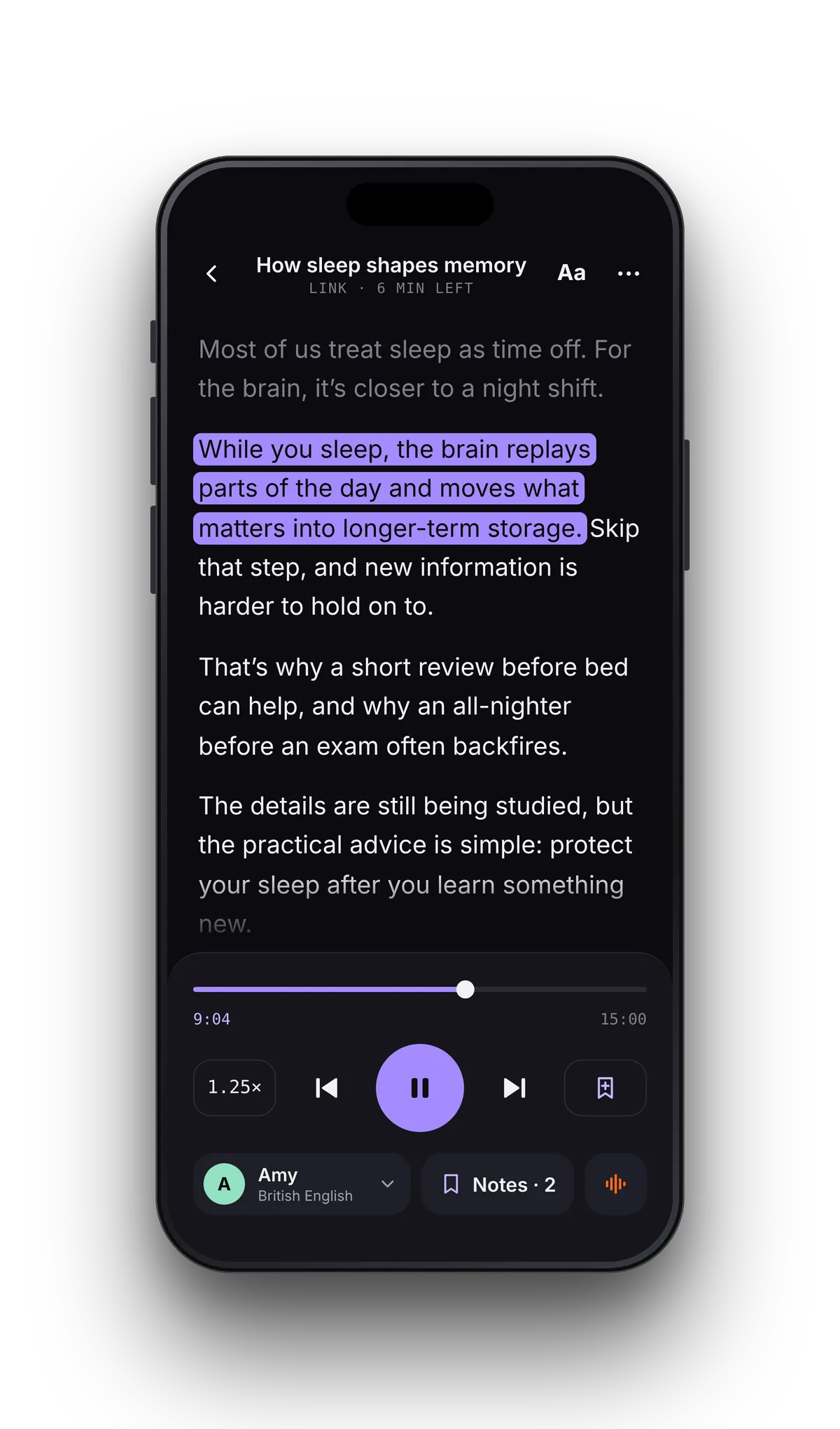
교과서, 연구 논문, 계약서를 열면 VoiceRead가 자연스러운 음성으로 PDF를 읽어주며 문장마다 하이라이트합니다. 자리는 파일마다 저장되어, 300쪽짜리 PDF도 끝까지 재생되고 멈춘 곳부터 이어집니다.
파일 앱iCloud DriveGoogle Drive와 DropboxPDF 링크
Sleep-and-memory.pdf24쪽 · 51분
PDF 듣는 방법
휴대폰에서 PDF를 소리 내어 읽는 방법
- 01PDF 열기VoiceRead에서 '파일'을 탭하고 파일 앱에서 고르세요 — iCloud Drive, Google Drive, Dropbox도 여기에 표시됩니다. 또는 PDF 링크를 붙여넣으세요.
- 02음성과 속도 고르기표준 음성은 무료입니다. 공부할 때는 1.25×, 내용이 빽빽할 때는 더 느리게 — 0.5–3.5× 범위에서 조절할 수 있습니다.
- 03재생 누르기휴대폰을 잠가도 백그라운드에서 재생이 이어지고, 잠금 화면과 AirPods로 재생과 일시정지를 할 수 있습니다.
하이라이트가 있는 PDF 텍스트 음성 변환
쪽 번호가 아니라 문장을 따라가세요.
읽고 있는 문장이 PDF 텍스트 안에서 하이라이트되어, 눈과 귀를 함께 써서 공부할 수 있습니다. 어떤 문장이든 탭해 이동하고, 정확한 지점에 메모를 더하고, 내일 멈춘 곳으로 돌아오세요.
단순한 PDF 음성 리더 그 이상
PDF를 오디오로, 교과서를 오디오북으로.
PDF를 오디오 파일로챕터를 Studio로 보내 간직할 수 있는 M4A 파일로 내보내세요 — 휴대폰 속 오디오북. 처음 3회 다운로드는 무료이고, Pro는 무제한 다운로드, 무손실 WAV, .srt 자막을 더합니다. MP3는 출시 예정입니다.내보내기 옵션 →
스캔된 페이지 출시 예정스캔된 PDF는 텍스트 층이 없어 단어를 뽑아낼 수 없습니다. 앱 내 카메라 스캐너로 페이지를 담으면 오늘 바로 읽을 수 있고, 가져온 스캔 PDF의 OCR 읽기는 출시 예정입니다.스캔해서 소리 내어 읽기 →
FAQ
PDF 관련 질문
- iPhone이 PDF를 소리 내어 읽게 하려면?
- VoiceRead를 설치하고 '파일'을 탭해 파일 앱에서 PDF를 고른 뒤 재생을 누르세요. 변환 단계가 없습니다. iPhone용 VoiceRead.
- PDF를 MP3로 변환할 수 있나요?
- Studio를 통해 VoiceRead는 MP3가 재생되는 곳이면 어디서나 재생되는 M4A로 내보내며, Pro는 무손실 WAV와 .srt 자막 파일을 더합니다. 직접 MP3 내보내기는 출시 예정입니다.
- 페이지 수 제한이 있나요?
- 페이지 수나 파일 크기 제한은 없습니다. 듣기는 무료 플랜에서도 무제한이며, 처음 3회 오디오 다운로드는 무료이고 이후에는 Pro가 제한을 없앱니다.
- 다른 언어의 PDF도 읽나요?
- 문서 언어의 음성을 고르세요 — 16+개 언어를 이용할 수 있습니다. 음성과 언어.
다음 PDF를 당신에게 읽어드립니다.무료로 시작. 표준 음성 포함.