PDF 轉音訊 · iPhone · iPad
PDF 朗讀器:聆聽任何 PDF
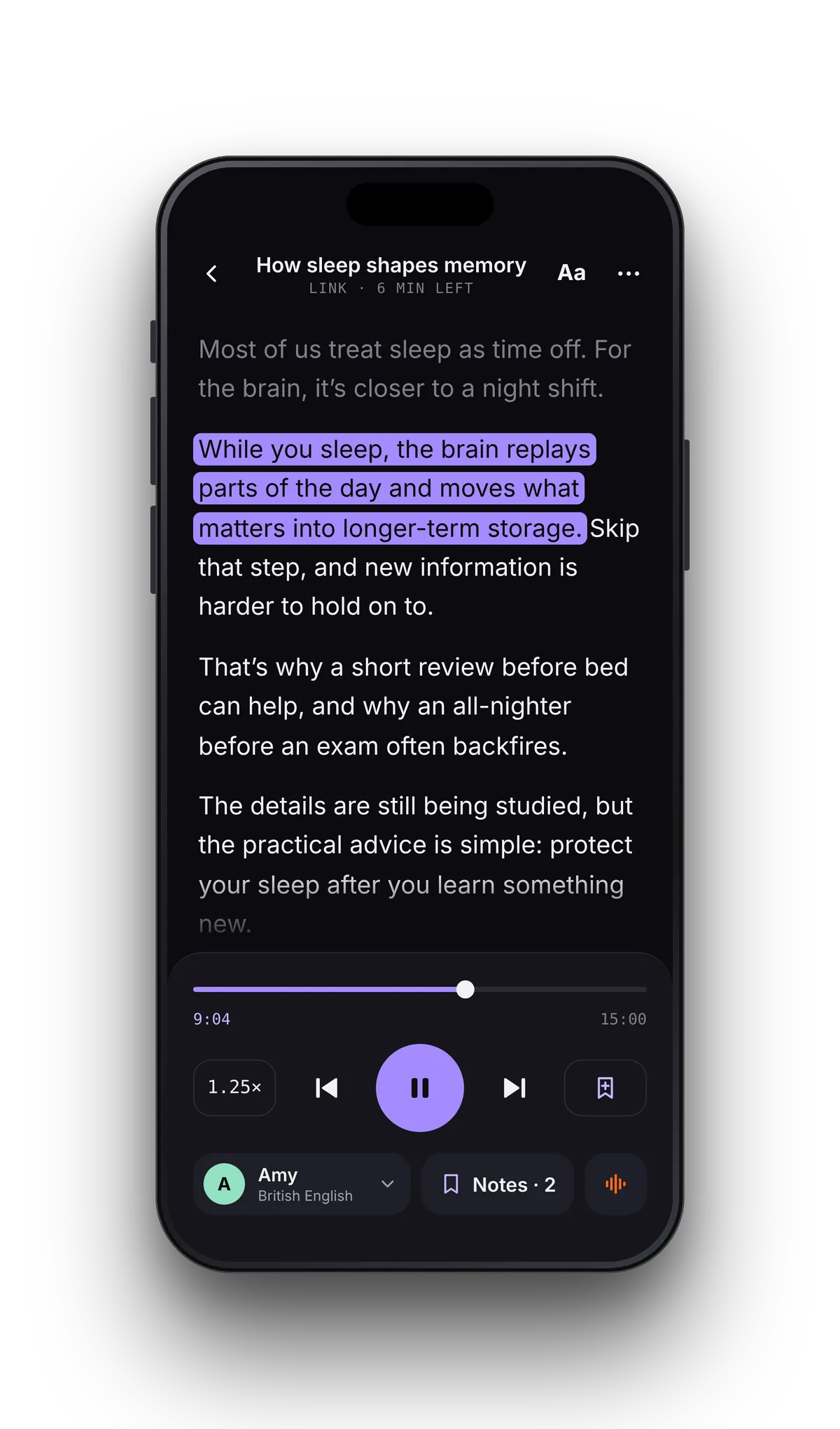
開啟教科書、研究論文或合約,VoiceRead 便以自然語音朗讀 PDF,逐句標示。你的位置會為每個檔案保存,因此即使 300 頁的 PDF 也能一路播放,並從你停下的地方繼續。
Files 應用程式iCloud DriveGoogle Drive 與 Dropbox指向 PDF 的連結
Sleep-and-memory.pdf24 頁 · 51 分鐘
如何聆聽 PDF
如何在手機上朗讀 PDF
- 01開啟 PDF在 VoiceRead 中點「檔案」,然後在 Files 應用程式中選取——iCloud Drive、Google Drive 與 Dropbox 都會顯示在其中;也可以貼上 PDF 連結。
- 02選擇語音與速度標準語音免費。讀書設 1.25×,艱澀內容設慢一點——可在 0.5–3.5× 之間調整。
- 03按下播放鎖上手機,播放會在背景繼續,在鎖定畫面與 AirPods 上都能播放和暫停。
不只是 PDF 語音朗讀器
把 PDF 變成音訊,把教科書變成有聲書。
FAQ
PDF 相關問題
- 我要怎麼讓 iPhone 朗讀 PDF?
- 安裝 VoiceRead,點「檔案」,在 Files 應用程式中選取 PDF,然後按下播放。不需轉檔步驟。iPhone 版 VoiceRead。
- 我可以把 PDF 轉成 MP3 嗎?
- 透過 Studio,VoiceRead 會匯出 M4A,凡 MP3 能播放之處皆可播放;Pro 另提供無損 WAV 與 .srt 字幕檔。直接匯出 MP3 即將推出。
- 有頁數限制嗎?
- 沒有頁數或檔案大小限制。在免費方案中聆聽沒有限制;前 3 次音訊下載免費,之後 Pro 會移除上限。
- 它能朗讀其他語言的 PDF 嗎?
- 選擇與文件語言相符的語音——提供 16+ 種語言。語音與語言。
你的下一份 PDF,朗讀給你聽。免費開始。已含標準語音。